Antes de empezar
- Comprueba el selector desde una página de servicio y desde la portada. Una traducción pendiente y un fallo del menú pueden producir síntomas parecidos.
- Prueba cada formulario con datos ficticios y un destinatario acordado. Comprueba el idioma del aviso y quién lo recibe.
- Guarda una URL que funciona y otra que falla. Esa comparación permite acotar qué cambió sin tocar todas las traducciones.
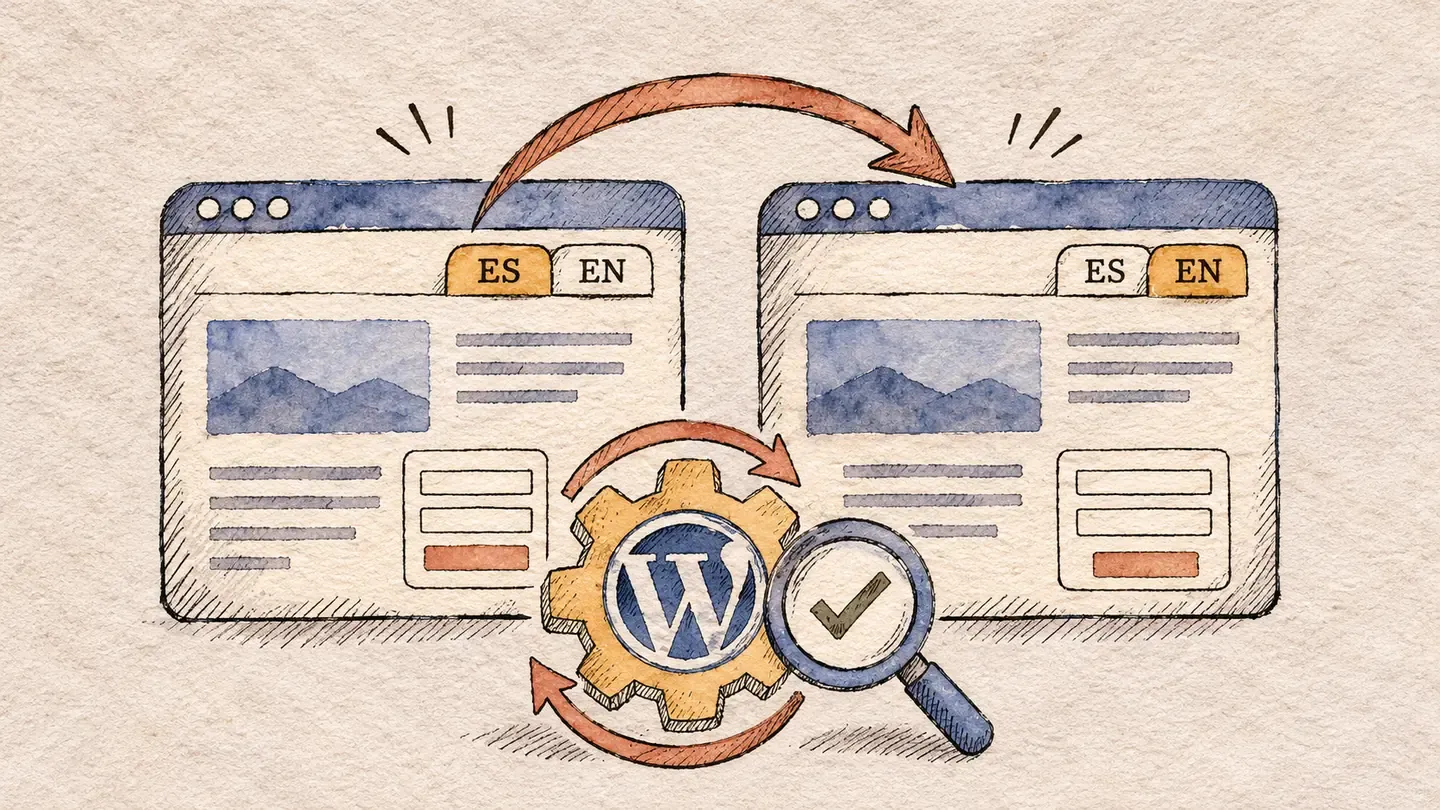
Tras actualizar WordPress, una portada puede seguir viéndose bien en todos los idiomas mientras una página de servicio lleva al visitante a la portada equivocada o envía sus solicitudes al buzón anterior. Para comprobar que la web sigue funcionando, abre una página desde la que alguien pueda pedir presupuesto y sigue el recorrido completo en cada idioma.
Empieza con una página que ya tenía traducción
Elige un servicio con traducción publicada y apunta sus dos direcciones. Si puedes revisar antes de actualizar, guarda una captura y anota qué formulario y qué buzón corresponden a cada versión. Si el cambio ya se hizo, compara con otra página que siga funcionando o con una copia de pruebas que refleje el estado anterior.
En un móvil, abre la página en una ventana privada y cambia de idioma. Comprueba la dirección final, el título de la página y el botón que lleva al formulario. Pulsa el selector de vuelta para comprobar el otro sentido. Abre también el menú móvil: puede usar un selector distinto al de escritorio.
Si el enlace salta a la portada o el idioma desaparece en una sola página, revisa si la traducción está publicada y vinculada a la correcta. Tanto la documentación de Polylang como la de WPML describen comportamientos distintos cuando falta una traducción. Si todas las páginas traducidas pierden el selector solo en móvil, la comparación señala al menú o la plantilla móvil como primer punto que revisar.
Un formulario traducido también tiene que llegar a su destino
En cada idioma, revisa los nombres de los campos, las opciones del desplegable, el enlace de privacidad y los mensajes de error y de confirmación. Si usas Contact Form 7 con WPML, el proveedor documenta que se pueden traducir tanto los mensajes que ve el visitante como las plantillas de correo. También permite configurar formularios separados cuando cambia su estructura. Averigua cuál de esas configuraciones usa tu web antes de cambiar un formulario.
Con el responsable del buzón, realiza un envío ficticio por idioma en una copia de pruebas o en un entorno acordado. Marca los mensajes como prueba y comprueba tres cosas: qué confirmación ve el visitante, qué recibe el equipo que atiende la consulta y en qué idioma llega la respuesta automática, si existe. Si una opción traducida alimenta un CRM, pide que se compruebe la categoría que recibe el equipo. El nombre que se muestra al visitante y el valor que llega al sistema pueden ser distintos.
Si el formulario confirma el envío y el correo no aparece, continúa con la guía para seguir el recorrido de un correo de WordPress.
Usa el síntoma para decidir qué revisar primero
| Lo que observas | Primera comprobación |
|---|---|
| Una página cambia a la portada en inglés | Comprueba que su traducción está publicada y vinculada. Revisa el destino previsto cuando falta la traducción. |
| El selector funciona en escritorio y desaparece en móvil | Abre el menú móvil y compara la misma página en ambos tamaños. |
| El formulario se ve en inglés y la confirmación sale en español | Comprueba qué formulario carga esa versión y si se tradujo el mensaje de confirmación. |
| Recepción recibe el correo en el buzón correcto, pero el CRM lo clasifica mal | Compara el valor que envía el formulario con la categoría que espera el CRM. |
Por ejemplo, si la página «Pide presupuesto» aparece en dos idiomas, pero la versión inglesa muestra la confirmación en español, prueba otra página inglesa que use el mismo formulario. Si las dos fallan, conviene revisar el formulario compartido. Si falla solo una, empieza por el bloque que carga el formulario en esa página. Guarda las dos direcciones, el idioma esperado y el resultado observado.
En el servicio de mantenimiento WordPress para empresas puedes acordar qué páginas y formularios se comprueban tras cada actualización. Para preparar la revisión, indica qué idiomas utilizas, qué versión funciona y cuál falla. Las contraseñas o los mensajes reales de clientes quedan fuera de esa primera consulta.
Fuentes y documentación
Referencias para ampliar los aspectos técnicos. El alcance de cada servicio debe concretarse en su propuesta.
- Polylang: comportamiento del selector cuando falta una traducción · consultada el 27 de noviembre de 2026
- WPML: traducción de campos, mensajes y correos de Contact Form 7 · consultada el 27 de noviembre de 2026
- WPML: opciones de ubicación y comportamiento del selector · consultada el 27 de noviembre de 2026